Android ফোনের স্টোরেজ খালি করার উপায়: ছবি না হারিয়ে ধাপে ধাপে
Android ফোনের স্টোরেজ খালি করার উপায় খুঁজতে গিয়ে সবচেয়ে বড় ভুল হলো না বুঝে ছবি, অ্যাপের ডেটা বা পুরো ফোল্ডার মুছে দেওয়া। নতুন ফোন কেনার আগে কোন জিনিস জায়গা নিচ্ছে তা দেখুন, প্রয়োজনীয় ফাইলের কপি যাচাই করুন, তারপর অপ্রয়োজনীয় অংশ সরান। বাংলাদেশের সীমিত মোবাইল ডেটা ও অনিয়মিত ইন্টারনেটের কথা মাথায় রেখে এই গাইডে অনলাইন ও অফলাইন—দুই ধরনের প্রস্তুতি রাখা হয়েছে।
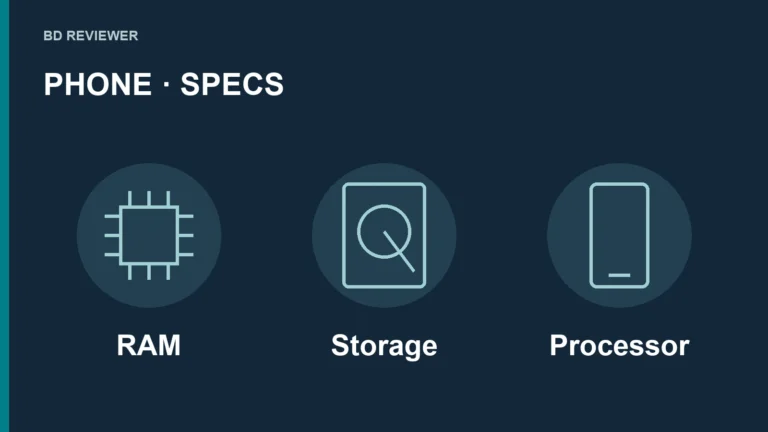
স্টোরেজ আর RAM এক জিনিস নয়
ছবি, ভিডিও, ডাউনলোড ও অ্যাপের ফাইল থাকে স্টোরেজে। RAM চলমান অ্যাপ ও সিস্টেমের কাজের জায়গা। তাই বারবার সাম্প্রতিক অ্যাপ বন্ধ করলেই ফোনে নতুন ভিডিও রাখার জায়গা তৈরি হবে না। আগে Settings-এর Storage অংশে গিয়ে কোন বিভাগ কতটা জায়গা নিচ্ছে দেখুন। ব্র্যান্ড ও Android সংস্করণ অনুযায়ী মেনুর নাম আলাদা হতে পারে; Settings-এর সার্চে Storage লিখেও খুঁজতে পারেন।
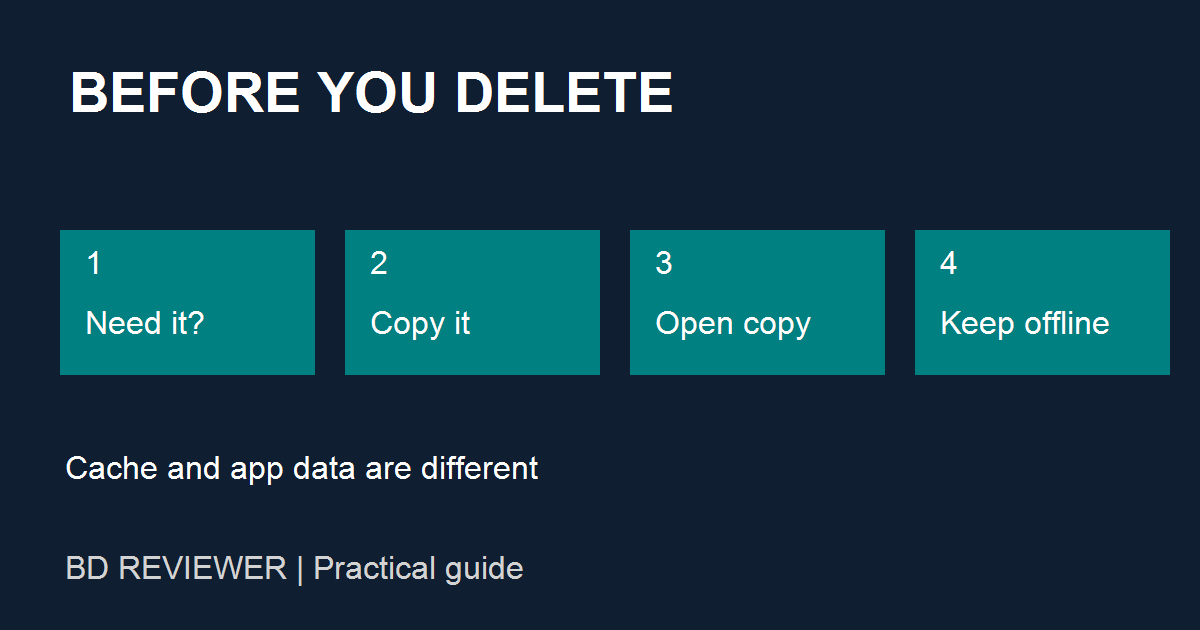
মোছার আগে তিনটি পরীক্ষা
- ফাইলটি প্রয়োজনীয় কি? পড়াশোনা, কাজ, রসিদ ও পরিবারের ছবির আলাদা তালিকা করুন। Downloads মানেই অপ্রয়োজনীয় নয়।
- কপি সত্যিই আছে কি? কম্পিউটার বা অন্য স্টোরেজে কপি করে কয়েকটি ছবি এবং সম্পূর্ণ ভিডিও খুলে দেখুন। শুধু ফোল্ডার দেখা যথেষ্ট নয়।
- পরে ইন্টারনেট ছাড়াই লাগবে কি? ভ্রমণের টিকিট, দরকারি ঠিকানা ও জরুরি নথির প্রয়োজনীয় কপি ফোনে রাখুন।
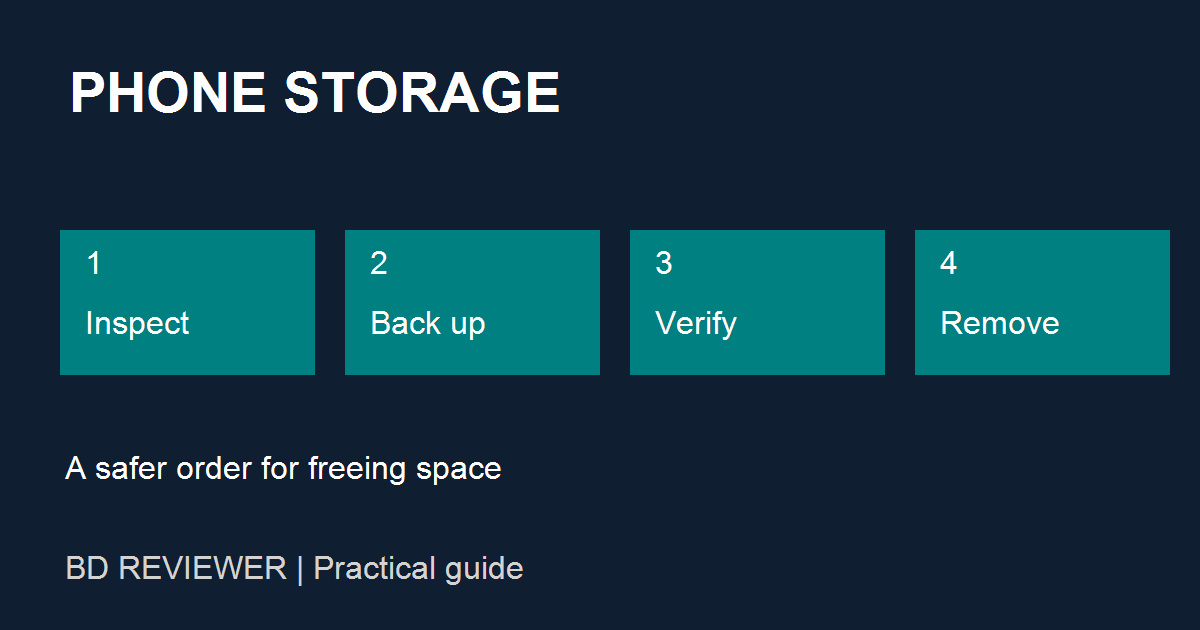
ধাপ ১: বড় ফাইল থেকে শুরু করুন
ফাইল ম্যানেজারে ভিডিও ও ডাউনলোডের তালিকা আকার অনুযায়ী সাজান, যদি সেই সুবিধা থাকে। একই ভিডিওর একাধিক কপি, পুরোনো স্ক্রিন রেকর্ডিং এবং আগে দেখা অফলাইন ভিডিও পরীক্ষা করুন। স্ট্রিমিং অ্যাপের ডাউনলোড সেই অ্যাপ থেকেই সরান। মেসেজিং অ্যাপের মিডিয়া ব্যবস্থাপনা ব্যবহার করলে কোন কথোপকথনের ফাইল বড় তা বোঝা সহজ হয়। ব্যক্তিগত স্মৃতি বা প্রয়োজনীয় কথোপকথন নির্বিচারে মুছবেন না।
ধাপ ২: Clear cache ও Clear storage বুঝুন
Clear cache সাময়িক ডেটা সরায়; অ্যাপ পরেরবার খুলতে কিছুটা সময় নিতে পারে। Clear storage বা Clear data অ্যাপের সংরক্ষিত ডেটা মুছে দিতে পারে। লগইন, অফলাইন ফাইল বা অসম্পূর্ণ কাজ হারানোর ঝুঁকি আছে। তাই শুধু জায়গা বাড়ানোর জন্য Clear storage চাপবেন না। অ্যাপের ভেতরে ডাউনলোড মুছতে পারলে সেটিই আগে করুন।
ধাপ ৩: Google Photos ব্যবহার করলে
সঠিক Google Account-এ ব্যাকআপ সম্পূর্ণ হয়েছে কি না নিশ্চিত করুন। তারপর Google Photos-এর প্রোফাইল মেনুতে Free up space on this device ব্যবহার করতে পারেন। এই সুবিধা ব্যাকআপ হওয়া ছবির স্থানীয় কপি সরায়। স্থানীয় কপি না থাকলে ইন্টারনেট ছাড়া সব ছবি দেখা যাবে না। সাধারণ Delete এবং Free up space একই কাজ ধরে নেবেন না।
বাংলাদেশে বড় ভিডিও মোবাইল ডেটায় আপলোড করলে খরচ বাড়তে পারে। নির্ভরযোগ্য Wi-Fi-তে ব্যাকআপ শেষ করে যাচাই করুন। ক্লাউডে জায়গা বাড়ানো ফোনের ভেতরের স্টোরেজ সরাসরি বাড়ায় না। ক্লাউডের কপি এবং ফোনের কপি আলাদাভাবে বুঝে ব্যবস্থাপনা করতে হবে।
ধাপ ৪: অপ্রয়োজনীয় অ্যাপ ও অফলাইন কপি
দীর্ঘদিন ব্যবহার না করা অ্যাপ আনইনস্টল করার আগে তার ভেতরের প্রয়োজনীয় তথ্য রপ্তানি বা ব্যাকআপ করুন। অপরিচিত cleaner অ্যাপকে সব ফাইলের অনুমতি দেওয়ার দরকার নেই। ফোনের নিজস্ব Settings ও পরিচিত অ্যাপের ব্যবস্থাপনা দিয়ে শুরু করুন। কাজ শেষে Storage আবার দেখুন; কতটা জায়গা উদ্ধার হলো লিখে রাখলে পরেরবার কোন অভ্যাস বদলানো দরকার বোঝা যাবে।
কখন বেশি স্টোরেজের ফোন দরকার?
প্রয়োজনীয় ভিডিও, কাজের ফাইল ও নিয়মিত ব্যবহারের অ্যাপ রেখেও বারবার জায়গা শেষ হলে পরের ফোনে বেশি স্টোরেজ বিবেচনা করুন। শুধু বিজ্ঞাপনের RAM সংখ্যার ওপর সিদ্ধান্ত নেবেন না। আগে পড়ুন বাংলাদেশে স্মার্টফোন কেনার চেকলিস্ট। চার্জের অভ্যাস নিয়ে আলাদা তথ্য আছে ফোনের ব্যাটারি ৮০% চার্জ গাইডে।
উৎস ও যাচাই
তথ্য যাচাই: ১২ সেপ্টেম্বর ২০২৬। মেনু ডিভাইসভেদে বদলাতে পারে। সূত্র: Google: স্টোরেজ, cache ও app data এবং Google Photos: Free up space।