
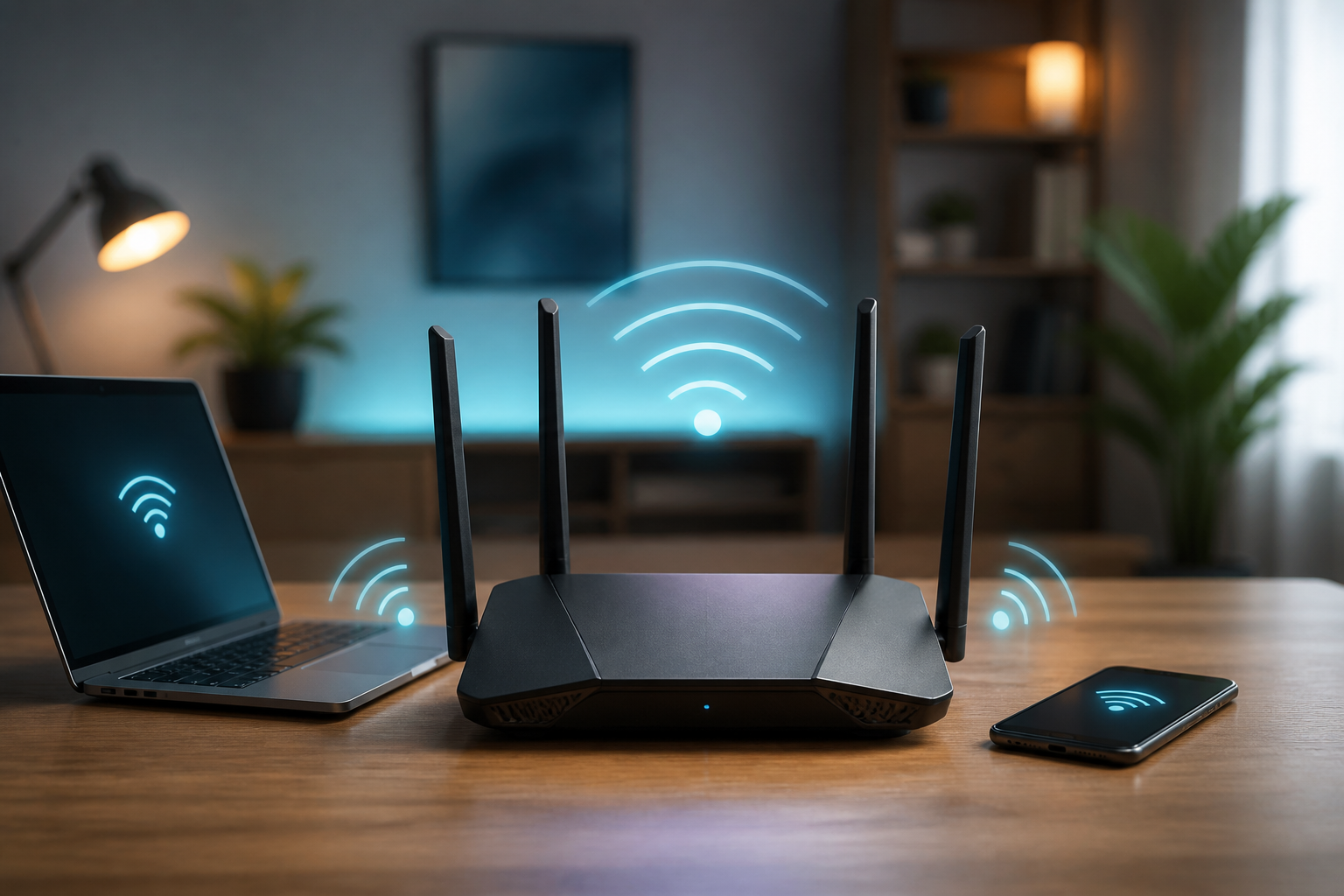
Wi‑Fi ধীর? রাউটারের গতি বাড়ানোর ১০টি কার্যকর উপায়
Wi‑Fi ধীর হলে অনেকেই প্রথমেই নতুন router কেনার কথা ভাবেন। কিন্তু সমস্যার কারণ প্রায়ই internet package নয়—router-এর অবস্থান, interference, অতিরিক্ত device, পুরোনো firmware বা ভুল configuration থেকেও গতি কমতে পারে। নিচের ধাপগুলো সহজ থেকে ক্রমান্বয়ে পরীক্ষা করলে অধিকাংশ ঘরোয়া Wi‑Fi সমস্যার কারণ শনাক্ত করা যায়।
প্রথমে বুঝুন: Internet ধীর, নাকি শুধু Wi‑Fi?
সম্ভব হলে একটি computer সরাসরি Ethernet cable দিয়ে router-এর সঙ্গে যুক্ত করে speed test করুন। Cable-এ গতি ভালো কিন্তু Wi‑Fi-তে খারাপ হলে সমস্যা wireless coverage বা settings-এ হওয়ার সম্ভাবনা বেশি। Cable এবং Wi‑Fi—দুটিতেই গতি কম হলে ISP, package, line বা router-এর মূল সংযোগ পরীক্ষা করতে হবে।
১. Router restart করুন
Router বন্ধ করে প্রায় ৩০ সেকেন্ড অপেক্ষা করে আবার চালু করুন। এতে সাময়িক connection error, memory congestion বা channel সমস্যা ঠিক হতে পারে। তবে প্রতিদিন restart করতে হলে সেটি স্থায়ী সমাধান নয়; firmware, power adapter বা device load পরীক্ষা করা দরকার।
২. Router খোলা ও কেন্দ্রীয় স্থানে রাখুন
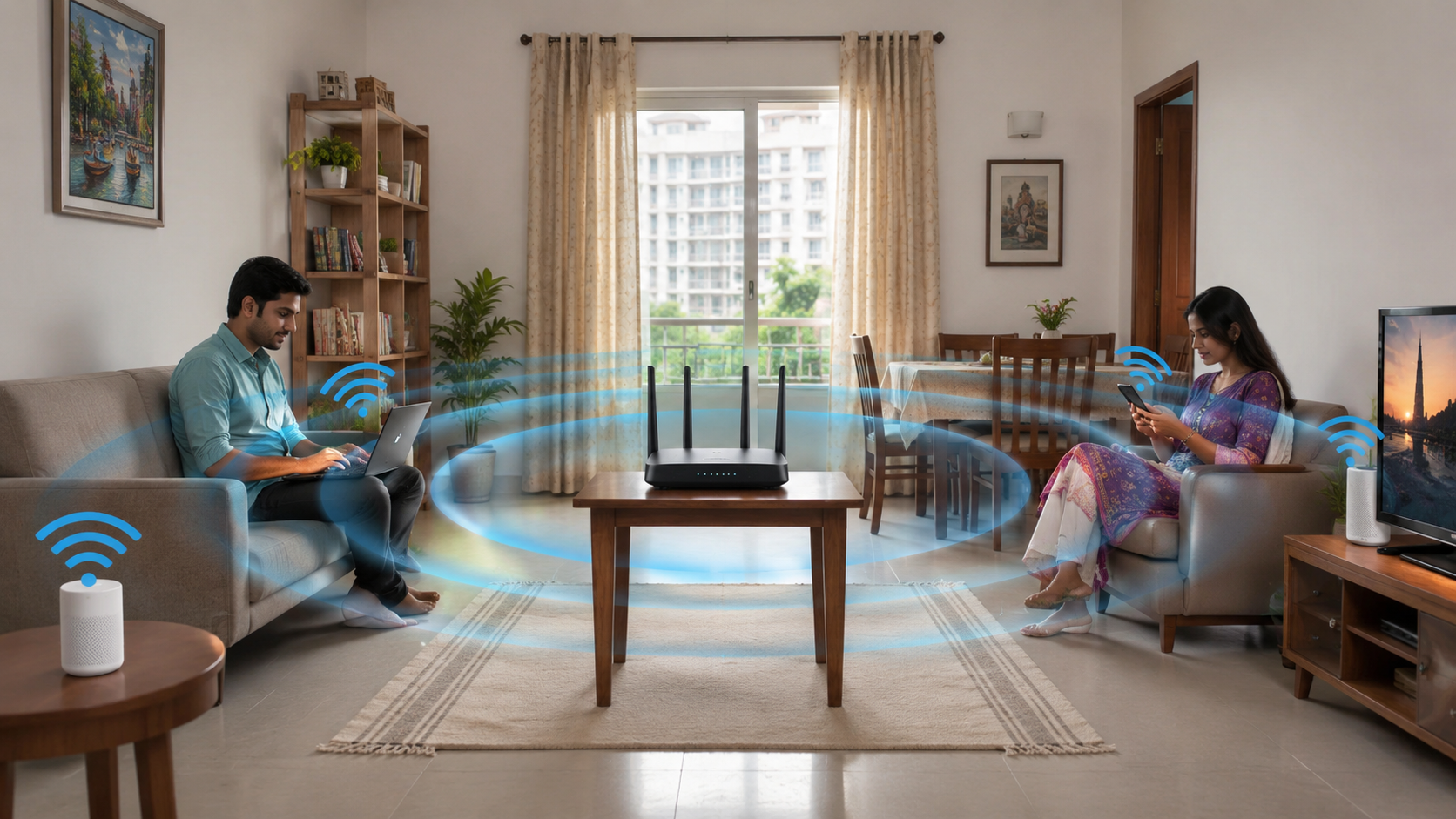
ঘরের এক কোণ, মেঝে, আলমারির ভেতর বা মোটা দেয়ালের পাশে router রাখলে signal দুর্বল হয়। যতটা সম্ভব বাসার মাঝামাঝি, কিছুটা উঁচু এবং খোলা জায়গায় রাখুন। Metal object, aquarium, microwave oven ও বড় বৈদ্যুতিক যন্ত্রের খুব কাছে না রাখাই ভালো।
৩. 2.4 GHz ও 5 GHz সঠিকভাবে ব্যবহার করুন
2.4 GHz সাধারণত বেশি দূরত্ব ও দেয়াল পেরিয়ে coverage দেয়, তবে আশপাশের network ও device-এর interference বেশি হতে পারে। 5 GHz কাছাকাছি দূরত্বে সাধারণত বেশি গতি দেয়, কিন্তু coverage কম। Router-এর কাছে high-speed কাজের জন্য 5 GHz এবং দূরের ঘরের জন্য 2.4 GHz পরীক্ষা করুন।
৪. অপ্রয়োজনীয় connected device সরান
Phone, TV, camera, smart device ও computer background-এ bandwidth ব্যবহার করতে পারে। Router admin page থেকে connected device তালিকা দেখুন। অপরিচিত device থাকলে Wi‑Fi password পরিবর্তন করুন এবং শক্তিশালী WPA2 বা WPA3 security ব্যবহার করুন, যদি router support করে।
৫. Download ও background update পরীক্ষা করুন
Cloud backup, operating system update, game download, video streaming বা CCTV upload পুরো connection ধীর করতে পারে। যে device-এ সমস্যা হচ্ছে সেটি ছাড়াও অন্য device-এর activity দেখুন। বড় download সাময়িকভাবে বন্ধ করে আবার speed test করুন।
৬. Wi‑Fi channel পরিবর্তন করুন
একই এলাকায় অনেক router একই channel ব্যবহার করলে interference বাড়ে। Router-এর automatic channel selection সাধারণত সুবিধাজনক, তবে সমস্যা থাকলে কম ভিড়ের channel বেছে পরীক্ষা করা যায়। Settings পরিবর্তনের আগে বর্তমান configuration লিখে রাখুন, যাতে প্রয়োজনে আগের অবস্থায় ফিরতে পারেন।
৭. Router firmware update করুন
প্রস্তুতকারকের official admin interface বা app থেকে firmware update আছে কি না দেখুন। Update security, stability ও performance উন্নত করতে পারে। Update চলাকালে router-এর power বন্ধ করবেন না এবং অজানা ওয়েবসাইট থেকে firmware download করবেন না।
৮. Router ও device-এর দূরত্ব কমিয়ে পরীক্ষা করুন
Router-এর একেবারে কাছে দাঁড়িয়ে speed test করুন, তারপর ধীরে ধীরে দূরে যান। কাছে ভালো কিন্তু দূরে দুর্বল হলে coverage সমস্যাই প্রধান। বড় বাসা বা একাধিক তলায় সঠিকভাবে বসানো mesh system বা access point single router-এর তুলনায় কার্যকর হতে পারে। সস্তা repeater সব ক্ষেত্রে সমান গতি দেয় না।
৯. পুরোনো device ও network adapter দেখুন
একটি phone বা laptop-এ গতি কম কিন্তু অন্য device-এ ভালো হলে router নয়, সেই device-এর Wi‑Fi adapter, driver, power-saving setting বা software সমস্যা হতে পারে। Device restart, network forget করে reconnect এবং official driver update পরীক্ষা করুন।
১০. Factory reset-কে শেষ ধাপ রাখুন
সব চেষ্টা ব্যর্থ হলে router configuration backup নিয়ে factory reset করা যায়। এতে Wi‑Fi নাম, password, ISP configuration ও custom settings মুছে যেতে পারে। প্রয়োজনীয় ISP username/password বা setup তথ্য হাতে না থাকলে reset করবেন না।
কখন ISP-কে জানাবেন?
- Ethernet cable-এও নিয়মিত গতি কম
- Connection বারবার বিচ্ছিন্ন হয়
- Router-এর internet/LOS indicator অস্বাভাবিক দেখায়
- একই সময়ে প্রতিবেশীদেরও সমস্যা হচ্ছে
- Package speed-এর তুলনায় দীর্ঘ সময় উল্লেখযোগ্যভাবে কম ফল পাওয়া যাচ্ছে
দ্রুত সমাধানের ক্রম
Restart → cable বনাম Wi‑Fi test → router-এর অবস্থান → 2.4/5 GHz → connected device → background download → channel → firmware → coverage solution → ISP support—এই ক্রমে এগোলে অপ্রয়োজনীয় খরচ এড়িয়ে সমস্যার আসল কারণ খুঁজে পাওয়া সহজ হবে।
শেষ কথা
নতুন router কেনার আগে বর্তমান network-টি নিয়ম মেনে পরীক্ষা করুন। কারণ যদি ISP line, ভুল placement বা একটি নির্দিষ্ট device-এ হয়, শুধু router বদলালেও কাঙ্ক্ষিত ফল নাও পাওয়া যেতে পারে।